英文打字練習完整指南:鍵盤佈局、正確姿勢、速度標準、8大免費網站 + 30天計劃
英文打字速度是現代工作中最被低估的基礎技能。台灣辦公室工作的基本門檻是 40–60 WPM(每分鐘字數),但大多數沒有系統練習過的人落在 20–35 WPM。更重要的是:英文打字速度和英語能力完全無關——它是一個可以用正確方法系統訓練的肌肉技能。
本文從零開始整理英文打字的完整學習路徑:認識 QWERTY 鍵盤佈局 → 正確打字姿勢(避免腕隧道症候群)→ 二指彈 vs 觸控打字的方法比較 → WPM 速度標準等級 → 8 個以上最佳免費練習網站 → 5 大常見盲點解法 → 30 天每天 15 分鐘的提速計劃——無論你是想學習英文打字的初學者、想提升電腦打字英文速度的上班族,還是備考 IELTS 的學習者,本指南都適合你。
I. 英文打字必知:英文電腦鍵盤佈局簡介
在開始練習英文打字之前,先搞清楚英文電腦鍵盤的佈局——知道每個區域的名稱和功能,讓你在看到「按 Caps Lock」或「用 Shift + 符號鍵」這樣的指令時不再困惑。
QWERTY 鍵盤是什麼?為什麼叫 QWERTY?現代電腦鍵盤的標準佈局叫做 QWERTY,名稱來自鍵盤最上排字母鍵的前六個字母:Q-W-E-R-T-Y。 這個佈局由美國發明家 Christopher Latham Sholes 在 1870 年代設計,最初是為了解決機械打字機的卡鍵問題而分散常用字母的位置。儘管後來有人設計了更有效率的佈局(如 Dvorak),QWERTY 憑藉先入為主的優勢,成為全球電腦鍵盤的通用標準,台灣也不例外。
台灣鍵盤和英語鍵盤的差異: 台灣的標準鍵盤通常在字母鍵上同時印有注音符號(ㄅㄆㄇ)或倉頡符號,但鍵位排列和英語 QWERTY 完全相同。切換輸入法(英 / 注音 / 倉頡)不會改變鍵盤佈局,改變的只是系統解讀你按鍵的方式。
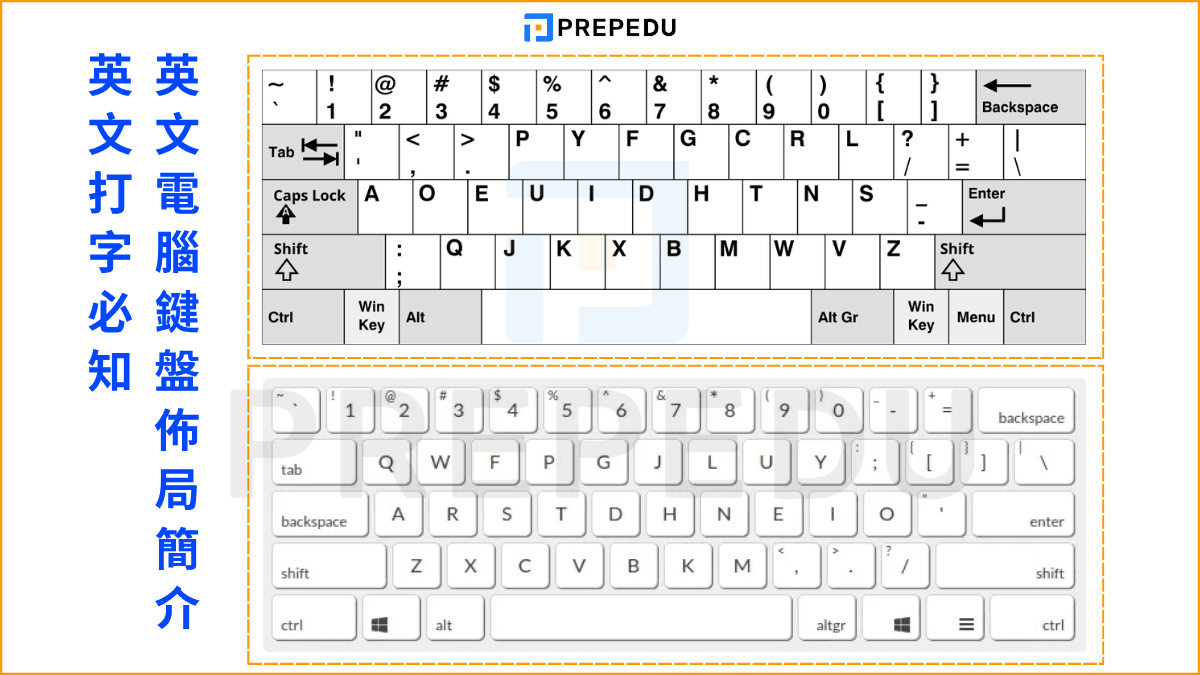
英文鍵盤各區域名稱與功能:
|
鍵盤區域 |
英文名稱 |
按鍵範圍 |
說明 + 台灣使用場景 |
|
字母鍵 |
Alphabetic Keys |
A – Z(26個字母英文) |
打字英文核心區,台灣鍵盤上通常同時印有注音/倉頡符號 |
|
數字列 |
Number Row |
1 – 0(頂列) |
數字 + 按住 Shift 輸入 !@#$%^&*() 等特殊符號 |
|
功能鍵 |
Function Keys |
F1 – F12 |
瀏覽器 F5 刷新、F2 重新命名等系統功能 |
|
修飾鍵 |
Modifier Keys |
Shift、Ctrl、Alt、Win/Cmd |
改變其他按鍵功能,是快捷鍵的核心 |
|
大寫鎖定 |
Caps Lock |
(字母鍵左側) |
開啟後所有字母強制大寫,注意避免誤觸 |
|
Tab 鍵 |
Tab |
(字母鍵左上方) |
縮排、在表單欄位間切換,辦公室常用 |
|
退格/刪除 |
Backspace / Delete |
(右上角 / 中間) |
Backspace 刪左,Delete 刪右 |
|
標點符號鍵 |
Punctuation |
.,;:'"/?!-_+= |
英文寫作必備,位於字母鍵右側 |
|
方向鍵 |
Arrow Keys |
↑↓←→ |
游標移動、不需滑鼠的快速導航 |
|
空格鍵 |
Spacebar |
(底部最長鍵) |
兩個拇指共用,打字英文使用頻率最高的鍵 |
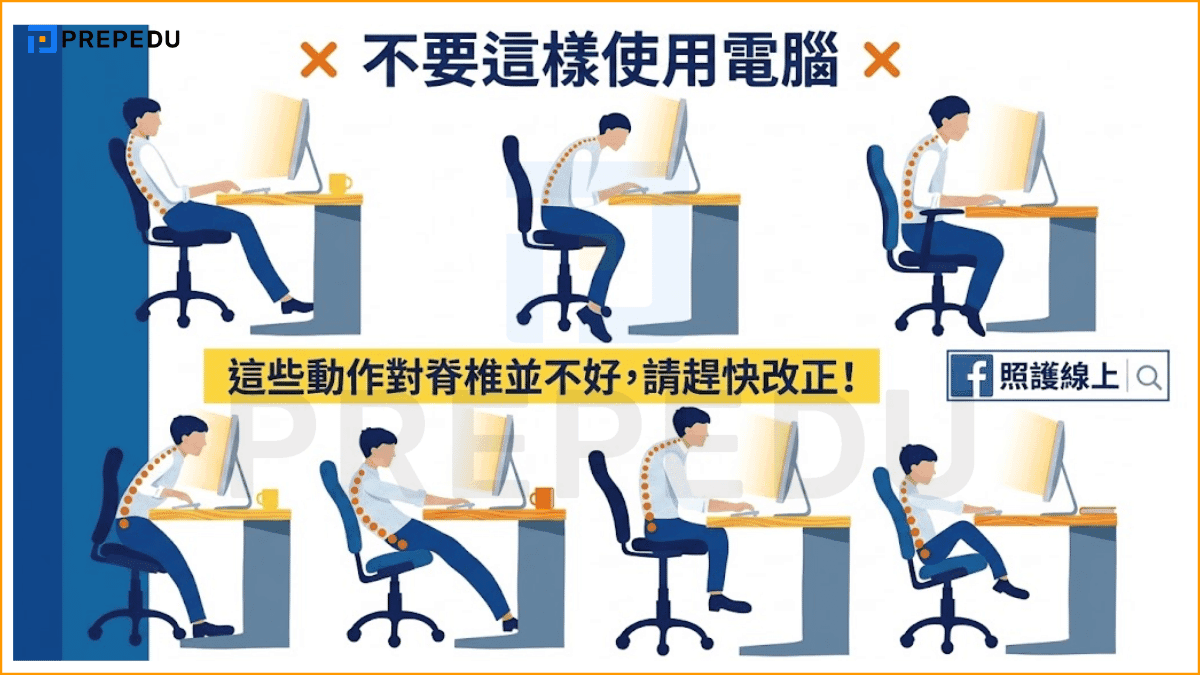
II. 正確的英文打字姿勢:保護手腕、遠離鍵盤手
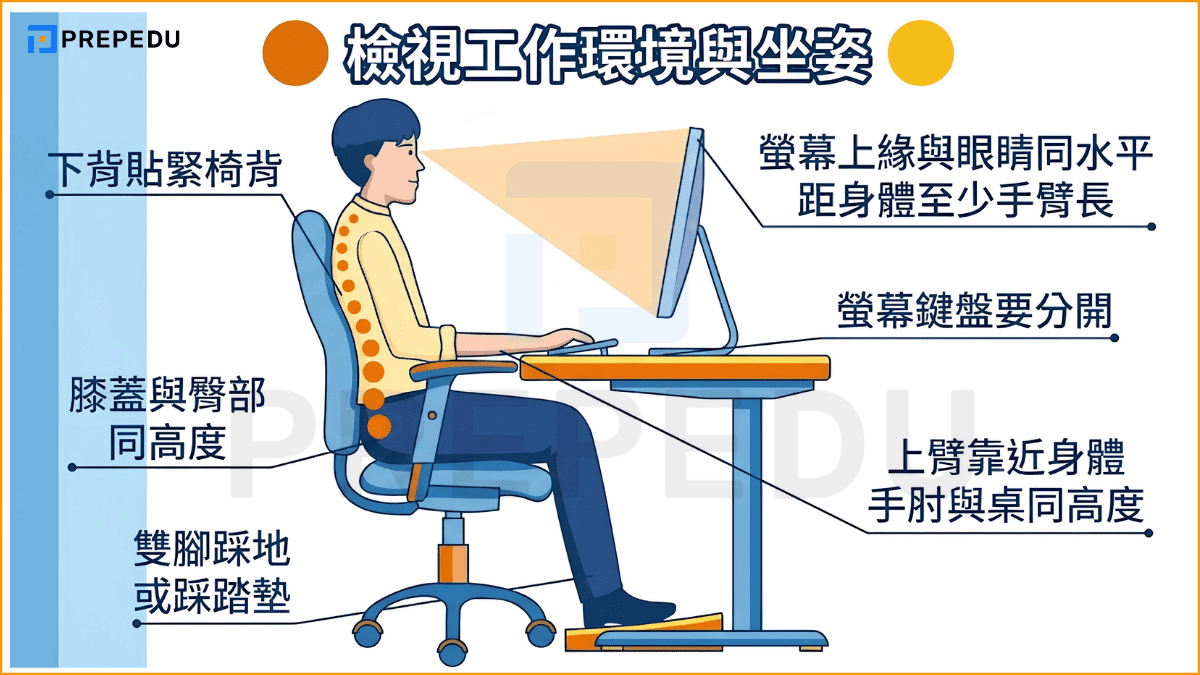
很多人只關注「打得多快」,卻忽略了「打字方式是否安全」。 長時間使用錯誤的打字姿勢是職業傷害中最常見的原因之一,其中腕隧道症候群在台灣辦公族和學生中越來越普遍——主要原因是手腕長期彎曲壓在桌面或鍵盤邊緣打字。
|
身體部位 |
正確姿勢 |
常見錯誤 ❌ |
風險 |
|
椅高 & 坐姿 |
大腿水平,腳平踩地,背靠椅背 |
椅子太高腳懸空 / 椅子太低彎腰 |
下背痛、腰椎壓力 |
|
螢幕距離 |
40–75 公分(約一臂距離) |
靠太近或太遠 |
眼睛疲勞、頸椎痛 |
|
螢幕高度 |
視線自然水平,螢幕頂端與眼睛齊高 |
螢幕太低導致低頭 |
頸椎 / 肩膀酸痛 |
|
手肘 |
約 90 度,自然垂放於身體兩側 |
手肘外張或懸空太低 |
肩膀、上臂疲勞 |
|
手腕 |
懸空,與前臂成一直線(中立位) |
手腕壓在桌面或鍵盤上 |
腕隧道症候群(CTS) |
|
手指打字力度 |
輕觸按鍵即可(不需用力敲擊) |
用力敲擊每個按鍵 |
手指疲勞、腱鞘炎 |
|
頭頸 |
頭部中立,不低頭看鍵盤 |
低頭看手指位置 |
頸椎前傾、肩頸酸痛 |
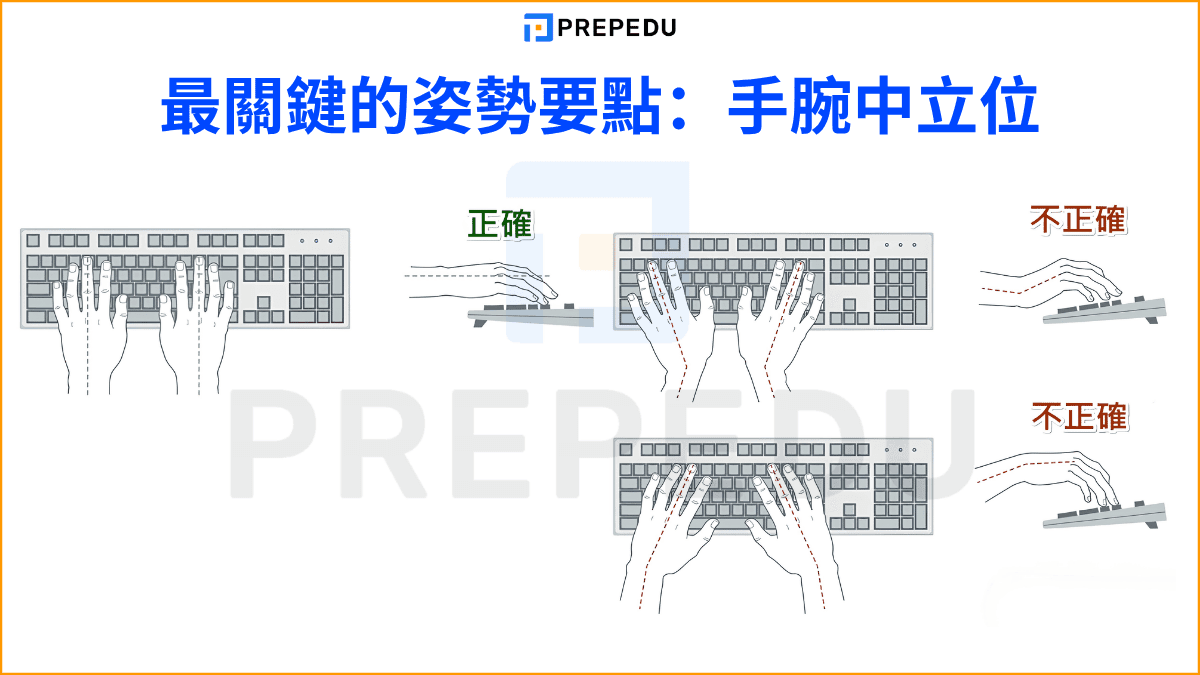
1. 最關鍵的姿勢要點:手腕中立位
「手腕中立位」是預防打字傷害最重要的概念。 它的意思是:手腕不向上翹、不向下彎,和前臂成一條直線。打字時手腕應該懸空(不靠在桌面或鍵盤邊緣),只靠手指移動按鍵,而不是用手腕帶動。
-
❌ 打字時手腕靠在桌面上(會讓手腕持續彎曲,壓迫正中神經)
-
✅ 手腕懸空,與前臂成直線(正中神經不受壓,可長時間打字)
如果長時間打字,可以使用:
-
護腕鍵盤墊: 在休息時(不是打字時)支撐手腕,打字時手腕仍需懸空
-
符合人體工學的鍵盤: 設計上讓手腕保持更自然的角度,適合長時間使用鍵盤的工作者
-
定時休息: 建議每 45–60 分鐘讓手腕休息 5 分鐘,做些手腕繞圈和伸展
2. 腕隧道症候群(CTS)的早期警訊
如果你在打字後出現以下症狀,需要認真重新評估你的打字姿勢,並考慮諮詢醫師:
-
手腕、手掌或手指麻木或刺痛感(尤其是大拇指、食指、中指方向)
-
夜間手腕或手指疼痛(可能把你痛醒)
-
手部握力下降,容易掉東西
-
手指或手掌腫脹感
⚠ 腕隧道症候群是可以預防的——但一旦出現明顯症狀,建議及早就醫,不要忍痛繼續打字。輕症通常可以透過姿勢矯正、護腕裝置和物理治療改善;嚴重者可能需要手術。
III. 英文打字方法教學:你使用的是哪一種?
打字方法決定了你速度的天花板。台灣學習者常用的打字方法主要分為兩種,使用哪一種,決定了你能打到多快。
|
比較面向 |
二指彈打字法 ❌ |
觸控 / 盲打打字法 ✅ |
|
使用手指數 |
1–2 根(通常食指或食指+中指) |
10 根(全部手指各司其職) |
|
是否需要看鍵盤 |
是(頻繁低頭尋找按鍵) |
否(手指靠肌肉記憶定位) |
|
平均速度上限 |
約 20–40 WPM(難以突破) |
60–120+ WPM(可持續提升) |
|
學習難度 |
幾乎無需學習(自然習得) |
需要 2–4 週刻意練習過渡期 |
|
疲勞程度 |
高(頸部、背部長時間低頭壓力大) |
低(姿勢正確,可長時間使用) |
|
對身體的影響 |
頸椎壓力大、肩膀易疲勞 |
搭配正確姿勢,風險最小 |
|
改善潛力 |
有限(打越快越不穩定) |
幾乎無上限(系統化可持續提升) |
|
適合對象 |
偶爾使用、無需速度提升者 |
想提升速度、長期使用鍵盤者 |
1. 「二指彈」英文打字法(一指神功)
「二指彈」是指用一到兩根手指(通常是食指)分別在鍵盤上找到目標鍵再按下的打字方式。 台灣人稱它為「一指神功」或「找字打字」。這種方式的特點是:眼睛需要在鍵盤和螢幕之間來回移動,手指尋找按鍵的時間佔去了大部分打字時間,導致速度有明顯上限。
很多台灣人從小在家自學打字,加上中文輸入法(注音、倉頡、拼音)並不要求觸控打字,因此自然養成了二指彈習慣。在打中文時,二指彈因為輸入法的預測功能可以勉強應付,但打英文長文時,這個習慣的速度劣勢就很明顯。
二指彈的速度上限分析:一個熟練的二指彈使用者大約可以打到 30–40 WPM,極少數人能到 50 WPM。但這個速度需要長年高頻率使用積累,且對身體(頸部低頭、眼睛疲勞)的代價較高。相比之下,一個學習了觸控打字 4–6 週的初學者就能穩定超過 40 WPM,且有繼續提升的空間。
如果你已經用二指彈打了好幾年,切換到觸控打字的前 1–2 週速度會明顯變慢——這是正常的肌肉記憶重建過程。堅持過這個過渡期,速度提升的幅度會讓你覺得值得。
2. 盲打 / 觸控英文打字法(十指核心技術)
對於認真學習英文打字的人,觸控打字是唯一值得長期投資的方法。觸控打字或盲打,是指不看鍵盤、用十根手指各司其職的打字方式。 它的核心是主行——鍵盤中間那一排字母鍵(A S D F G H J K L ;),是你所有手指的「停靠基地」。主行起始位置:
-
左手: 小指 A、無名指 S、中指 D、食指 F(F 鍵有突起凸點)
-
右手: 食指 J(J 鍵有突起凸點)、中指 K、無名指 L、小指 ;
-
兩個大拇指: 空格鍵
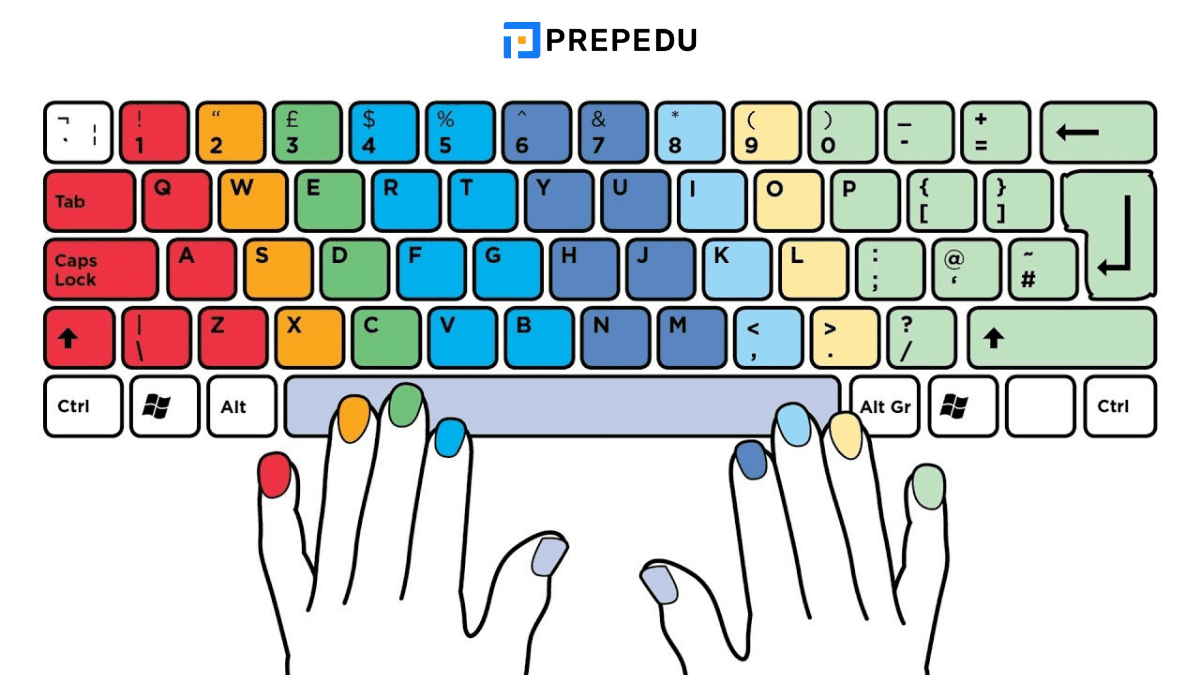
十根手指鍵位分工(完整對照表):
|
手指 |
主行停留鍵 |
左手負責所有鍵位 |
右手負責所有鍵位 |
|
食指 |
F(左)★ J(右)★ |
R, F, V, T, G, B 及數字 4, 5 |
U, J, M, Y, H, N 及數字 6, 7 |
|
中指 |
D(左) K(右) |
E, D, C 及數字 3 |
I, K, ,(逗號)及數字 8 |
|
無名指 |
S(左) L(右) |
W, S, X 及數字 2 |
O, L, .(句號)及數字 9 |
|
小指 |
A(左) ;(右) |
Q, A, Z, 數字 1,及功能鍵 Tab / Caps Lock / Shift(左) |
P, ;, :, ', -, +, [, ], \, 數字 0,及 Enter / Backspace(右) |
|
大拇指 |
空格鍵(兩側) |
空格鍵左半 |
空格鍵右半 |
F 和 J 鍵上的突起是觸控打字的定位神器:這兩個凸點讓你不看鍵盤也能立刻找到雙手食指的起始位置。每當你打字打到一半迷失了方向,摸到這兩個突起就能立刻復位。這是觸控打字中最重要的「實體錨點」。
關鍵技巧:每次按鍵後立刻「回到主行」→ 這是很多自學觸控打字的人最容易忽略的一步,也是速度穩定提升的核心原則: 每按完一個鍵之後,手指應該立刻回到主行的起始位置(左手 F、右手 J),而不是停留在剛按過的鍵附近。如果沒有養成「按完回位」的習慣,手指會逐漸偏離主行,導致後面的按鍵需要越來越大的移動距離,節奏因此被打亂,速度也會停滯不前。按完回位 + F/J 凸點定位,這兩個動作搭配在一起,就是觸控打字建立肌肉記憶的核心機制。
-
❌ 按完 T 之後,食指停在 T 的位置等待下一個指令
-
✅ 按完 T 之後,食指立刻回到 F(主行),再根據下一個字母決定移動方向
從二指彈切換到觸控打字的過渡策略 → 過渡期(通常 1–2 週)的三個關鍵原則:
-
原則一:放棄速度,堅持手指位置。 哪怕打一個字要花 5 秒,也要用正確的手指位置打。速度會自然隨著練習提升。
-
原則二:遮住手(或遮住鍵盤)。 用一張 A4 紙蓋住你的手,強迫你不能低頭看。這是建立肌肉記憶最快的方式。
-
原則三:每天練習,不跳過。 肌肉記憶是靠頻繁練習建立的,隔天不練等於部分退步。每天 15 分鐘比每週一次 2 小時更有效。
台灣學習者常見問題:「我打中文用注音很快,換英文就很慢,是正常的嗎?」——完全正常。注音輸入法使用了預測和選字功能,和英文觸控打字是不同的技能。但好消息是:台灣人對鍵盤字母位置早已熟悉(天天用QWERTY打注音),只需要加上觸控打字的手指分工,進步速度會比完全的零基礎學習者更快。
IV. 進階英文打字必學:常用標點符號與特殊符號的指法指南
很多學習者練習英文打字時,只練字母,完全忽略了標點符號和特殊符號的指法。 然而在真實的英文寫作(Email、文件、IELTS 寫作測驗)中,標點符號的輸入占了整體打字時間的 15–20%。用錯手指打標點,不只速度慢,還會打斷整體的打字節奏。台灣學習者最常遇到的標點符號問題有兩個:第一,不知道應該用哪根手指打 . , ; : ? 等符號;第二,不清楚 Shift + 數字列 可以輸出哪些常用特殊符號。本節一次說清楚。
1. 常用英文標點符號指法指南
右手小指是標點符號的主力手指—— 除了負責主行的 ; 鍵,它還負責 '(撇號)、-(連字號)、/(斜線)等大量常用標點。強化右手小指的靈活度,是提升英文打字流暢度的關鍵之一。
|
符號 |
按鍵位置 |
使用手指 |
使用場合 |
|
|
. |
右下區 |
右手無名指 |
Period / Full stop |
英文句尾、縮寫(Dr.) |
|
, |
右下區 |
右手中指 |
Comma |
列舉、停頓、子句分隔 |
|
; |
主行右端 |
右手小指(主行) |
Semicolon |
連接兩個相關獨立子句 |
|
: |
Shift + ; |
右手小指 |
Colon |
引介列表、說明(例如:) |
|
? |
Shift + / |
右手小指 |
Question mark |
疑問句結尾 |
|
! |
Shift + 1 |
左手小指 |
Exclamation mark |
感嘆句、強調 |
|
' |
右端(; 旁邊) |
右手小指 |
Apostrophe |
縮寫(I'm, don't)、所有格(John's) |
|
" |
Shift + ' |
右手小指 |
Quotation marks |
引用話語、對話、強調 |
|
- |
- 鍵(右上區) |
右手小指 |
Hyphen |
複合形容詞(well-known)、連字 |
|
_ |
Shift + - |
右手小指 |
Underscore |
底線、email 和 username 常用 |
|
( ) |
Shift + 9 / Shift + 0 |
右手無名指/小指 |
Parentheses |
補充說明、插入語 |
|
/ |
/ 鍵(右下區) |
右手小指 |
Forward slash |
縮寫(and/or)、分數(1/2) |
|
@ |
Shift + 2 |
左手無名指 |
At sign |
電子郵件地址不可少 |
|
# |
Shift + 3 |
左手中指 |
Hash / Pound sign |
社群媒體標籤(#ootd) |
右手小指是最被忽略、也最值得練習的手指。它負責 ; : ' " - _ / 等 6 個以上的常用符號鍵,以及 Backspace 和 Enter。刻意練習右手小指的獨立伸展和精準按鍵,能大幅提升整體打字流暢度。
2. Shift + 數字列:12個最常用特殊符號
數字列(1–0)在按住 Shift 的情況下,會輸出一組特殊符號。 這些符號在 Email、社群媒體、程式碼和商業文件中大量使用,但很多學習者不知道哪個 Shift 組合輸出哪個符號——以下完整對照:
|
組合鍵 |
輸出符號 |
英文名稱 |
常見用途 |
|
Shift + 1 |
! |
Exclamation mark |
感嘆號,強調語氣 |
|
Shift + 2 |
@ |
At sign |
Email 地址、社群媒體帳號 |
|
Shift + 3 |
# |
Hash / Pound sign |
主題標籤(hashtag) |
|
Shift + 4 |
$ |
Dollar sign |
美元符號、程式變數 |
|
Shift + 5 |
% |
Percent sign |
百分比 |
|
Shift + 6 |
^ |
Caret |
數學指數(x^2)、程式語言 |
|
Shift + 7 |
& |
Ampersand |
代替 and(AT&T、R&D) |
|
Shift + 8 |
* |
Asterisk |
乘號、備注標記、搜尋萬用字元 |
|
Shift + 9 |
( |
Left parenthesis |
括號(左) |
|
Shift + 0 |
) |
Right parenthesis |
括號(右) |
|
Shift + - |
_ |
Underscore |
底線,username 和程式變數常用 |
|
Shift + = |
+ |
Plus sign |
加號 |
|
Shift + [ |
{ |
Left curly brace |
程式語言(JavaScript、CSS) |
|
Shift + ] |
} |
Right curly brace |
程式語言 |
|
Shift + \ |
| |
Pipe / Vertical bar |
程式語言、邏輯運算 |
3. 英文打字標點符號規則:台灣學習者最常犯的格式錯誤
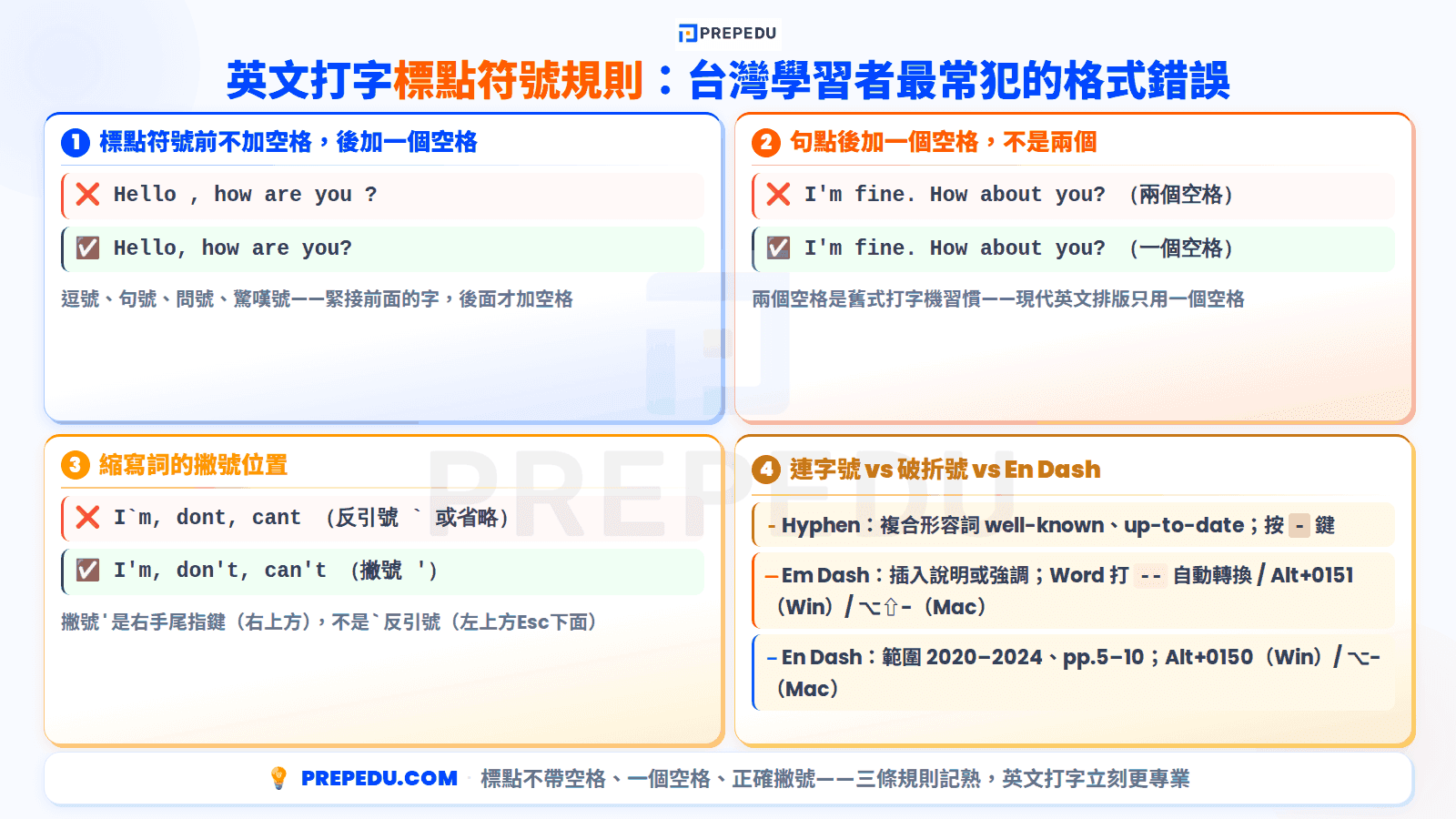
除了指法,標點符號的格式規則也是英文打字的重要一環。 台灣學習者受中文打字習慣影響,常犯以下格式錯誤:
-
規則一:標點符號前面不加空格,後面加一個空格。
-
❌ Hello , how are you ?(逗號和問號前面有空格)
-
✅ Hello, how are you?(正確:標點符號緊接前面的字,後面接空格)
-
-
規則二:句點後加一個空格,不是兩個。
-
❌ I'm fine. How about you?(句點後兩個空格——舊式打字機習慣,現代英文不用)
-
✅ I’m fine. How about you?(現代英文:句點後一個空格)
-
-
規則三:縮寫詞的撇號位置。
-
❌ I`m, dont, cant(用反引號 ` 代替撇號 ' ,或完全省略)
-
✅ I'm, don't, can't(撇號 ' 是 right pinky 鍵,不是反引號 `)
-
-
規則四:連字號 Hyphen(-)vs 破折號 Dash(—)vs 範圍符號 En Dash(–)。
-
Hyphen(-): 複合形容詞(well-known、up-to-date)、分隔音節。按 - 鍵輸入。
-
Em dash(—): 插入說明或強調(She said — quite unexpectedly — that she agreed)。輸入方式:在 Word 中打兩個 hyphen (--) 後會自動轉換;或使用 Alt + 0151(Windows)/ Option + Shift + -(Mac)。
-
En dash(–): 範圍(2020–2024、pp. 5–10)。Windows:Alt + 0150;Mac:Option + -。
-
IELTS / TOEIC 寫作格式提醒:考試的電腦作答系統通常只需要掌握基本標點(, . ; : ? ! ' ")。破折號和 En dash 在考試中很少用到,不需要特別記憶 Alt code。重點是所有標點符號的「前不加空格、後加空格」原則。
V. 英文打字速度標準:WPM 級別對照
WPM(Words Per Minute,每分鐘字數) 是衡量英文打字速度測試最通用的單位,以 5 個字元為 1 個「字」計算。另一常見指標 CPM(Characters Per Minute)= WPM × 5。英文打字一分鐘能打幾個字,就是你的 WPM——這個數字是打字英文能力最直觀的衡量標準。
|
等級 |
WPM(每分鐘字數) |
CPM(每分鐘字元數) |
對應能力與台灣場景 |
|
入門 |
10 – 25 WPM |
50 – 125 CPM |
剛開始練習,「二指彈」打字階段 |
|
一般使用者 |
25 – 40 WPM |
125 – 200 CPM |
日常上網、傳訊息 |
|
達標 ✅ |
40 – 60 WPM |
200 – 300 CPM |
台灣大多數辦公室工作門檻 |
|
流暢 |
60 – 80 WPM |
300 – 400 CPM |
行政、編輯等大量文字輸入工作 |
|
專業 |
80 – 100 WPM |
400 – 500 CPM |
速記、客服、行政專職 |
|
頂尖 |
100 WPM 以上 |
500 CPM 以上 |
競速打字比賽 |
台灣不同場景的 WPM 需求:
-
一般辦公室文書: 40–60 WPM,準確率 ≥ 95%
-
客服 / 速記 / 翻譯: 65–80 WPM,準確率 ≥ 98%
-
IELTS Computer-Based(電腦應試): 建議至少 40 WPM,Writing Task 1+2 共 60 分鐘,若打字太慢會無法在時間內完成
-
程式設計 / 技術工作: 50–70 WPM,準確率比速度重要(語法錯誤比速度慢的代價更高)
如何測試自己目前的 WPM?前往 monkeytype.com,選擇 60 秒測試模式,進行三次測試後取平均值作為基準線。記錄下來,30 天後再測一次,看看你的進步。
VI. 免費英文打字測試與練習網站推薦
工具選對了,練習才有效率。以下整理最佳英文打字練習網站,全部支援英文打字練習線上使用,無需安裝——從系統化課程到英文打字遊戲全部涵蓋,根據你目前的程度選擇最適合的:
|
網站 |
特色 |
最適合對象 |
費用 |
|
系統化課程,從入門到進階,可追蹤進度 |
完全初學者 ✅ |
免費 |
|
|
介面簡潔,即時 WPM/準確率統計,多語言 |
中級到進階 ✅ |
免費 |
|
|
AI 自適應學習,專注弱鍵訓練 |
中級提升 ✅ |
免費 |
|
|
競速測試,全球排名,常見字詞練習 |
中級到進階 |
免費 |
|
|
賽車遊戲格式,練習真實英文句子 |
中級(有趣) |
免費 |
|
|
賽車遊戲,學生班級排名功能 |
初級到中級(學生) |
免費(付費解鎖) |
|
|
遊戲化課程,學校/個人皆適用 |
初學者 ✅ 學生 |
免費 |
|
|
動物動畫角色,4 關卡遊戲化設計,適合親子共學 |
兒童 / 親子 ✅ |
免費 |
|
|
先測速評估程度,再進入適合的課程;每課後顯示 WPM 和錯誤 |
初學者到中級 ✅ |
免費 |
|
|
15 關卡,支援多語言(含繁體中文介面),全程追蹤錯誤和 WPM |
初學者 ✅ 多語言 |
免費 |
依程度選擇適合你的工具
-
完全初學者(從零開始觸控打字)→ Typing.com 的 Beginner 課程,前三課只練主行,不計時,只看準確率。搭配 TypingClub 的遊戲化關卡,讓練習更有趣。
-
有基礎但速度卡關(30–45 WPM 區間)→ Keybr.com 的 AI 自適應模式,它分析你哪幾個字母打得最慢,集中給你練習那些鍵。通常 1–2 週就能看到明顯的弱鍵改善。
-
想提速到 60+ WPM(中級進階)→ MonkeyType 的 60 秒測試模式,每天測試並追蹤進度圖表。同時搭配 TypeRacer 練習真實英文句子(單字練習和句子練習是不同的肌肉技能)。
-
想要有趣的英文打字練習遊戲 → TypeRacer(賽車競速)、ZType(射擊遊戲)、Nitro Type(學生賽車)——這三個遊戲讓練習變得像玩遊戲,特別適合學生和需要維持動力的學習者。
VII. 學習者最常犯的 5 大英文打字盲點與誤區
根據台灣英文打字學習者最常遇到的瓶頸,以下 5 個問題幾乎每個人都會遇到其中一兩個——找到你卡關的那個,針對性解決:
|
問題 |
症狀描述 |
解決方法 |
|
長期「二指彈」打字 |
速度卡在 25–35 WPM,突破困難 |
轉換觸控打字(參考本文第三節) |
|
準確率過低 |
打得快但錯誤多,要花時間刪除重打 |
降速練習,先達 95% 準確率再提速 |
|
打字時習慣看鍵盤 |
低頭尋找按鍵,影響速度和頸椎 |
遮住手或鍵盤,強迫肌肉記憶建立 |
|
手腕壓在桌面打字 |
長時間打字後手腕疼痛 |
手腕懸空(中立位),可搭配護腕墊 |
|
練習節奏忽快忽慢 |
整體 WPM 偏低,統計數字起伏大 |
用 MonkeyType 的「穩定性」指標追蹤 |
-
盲點一詳解:沒辦法放棄「二指彈」→ 這是速度無法突破的最根本原因。如果你用二指彈練了一年,現在才 35 WPM,換成觸控打字的前兩週確實會退步到 20 WPM——但繼續堅持,通常 4–6 週後就能回到 35 WPM,然後繼續突破到 50、60 WPM。這筆時間投資是值得的。
-
盲點二詳解:追速度忽略準確率 → 準確率低於 90%,WPM 再高也沒有意義。 一個 50 WPM 但準確率 99% 的打字者,實際輸入效率遠高於 70 WPM 但準確率 85% 的打字者——因為後者要花大量時間刪除重打。建議:先讓準確率穩定在 95% 以上,再開始追求 WPM 提升。
-
盲點三詳解:只練單字不練句子 → 很多練習網站(如 10FastFingers)的測試是單字模式——打一個詞、空格、打下一個詞,沒有句子節奏。真實英文寫作(Email、文件、考試)是在打完整的句子,有不同的節奏和停頓模式。在單字模式達到 50 WPM 後,要轉向 TypeRacer 或 MonkeyType 的句子模式,練習真實文字節奏。
VIII. 30天英文打字特訓計劃:每天15分鐘的高效提速法
研究顯示,技能的練習頻率比單次時長更重要。每天 15 分鐘打字練習英文,連續 30 天,效果遠超每週末 3 小時的集中練習。想有效練打字英文、突破速度瓶頸,關鍵不是時間長短而是是否每天都練。以下計劃已針對台灣學習者的常見起點調整:
|
週次 |
目標 |
練習重點 |
建議網站 |
每天時間 |
|
第 1 週 |
打穩主行 + 全盤字母 |
觸控打字基礎:主行 asdf jkl; → 所有字母 |
Typing.com(入門課) |
15 分鐘 |
|
第 2 週 |
準確率達 ≥ 95% |
弱鍵集中訓練,不急著提速 |
Keybr.com |
15 分鐘 |
|
第 3 週 |
超越 40 WPM |
速度挑戰:常見字詞、句子輸入 |
10FastFingers + TypeRacer |
15 分鐘 |
|
第 4 週 |
維持 50+ WPM |
段落與文章練習,強化一致性 |
MonkeyType(60 秒測試) |
15 分鐘 |
每天 15 分鐘的時間分配:每次打字練習英文的工作階段建議分為三個段落,練打字英文的效率才最高:
-
第 1–3 分鐘:暖機 ——慢速打主行字母,手腕拉伸,讓手指進入狀態,目標準確率 ≥ 99%
-
第 4–12 分鐘:主要訓練 ——按當週計劃進行(Typing.com / Keybr / 10FastFingers / TypeRacer)
-
第 13–15 分鐘:計時測試 ——MonkeyType 60 秒測試,記錄今天的 WPM 和準確率
每次練習後在手機備忘錄或 Google 試算表記錄:日期 + WPM + 準確率。看到自己的進步曲線是維持動力的最有效方式。
當你卡在某個 WPM 無法突破時 → 這叫「速度平台期(Plateau)」,幾乎每個學習者都會遇到。常見的幾個突破方法:
-
改變練習模式: 從單字模式切換到句子模式(TypeRacer),或從英文切換到練習數字和符號
-
放慢速度 20%,強調節奏穩定性: 穩定的慢打比時快時慢的快打更能建立肌肉記憶
-
集中練習最弱的幾個字母: 用 Keybr 找出你的三個最弱鍵,專門練習 3 天
-
進階提升技巧:超越一般練習的 3 個方法
這 3 個技巧是觸控打字從「能打」升到「打得好」的關鍵差距,來自真實打字者的長期學習心得。
技巧一:用有意義的真實文字練習,而非反覆的無意義詞串 → 初期用主行字母的重複練習(asdf asdf asdf...)有助於建立基礎肌肉記憶,但如果長時間只練這種單調內容,進步會停滯,動力也會快速流失。 更有效的方式是輸入真實的英文內容——你喜歡的文章段落、新聞、日記,或每天要發的 Email 和訊息。用有意義的文字練習有兩個具體優勢:第一,你的大腦在處理「有邏輯的字詞序列」時,比處理隨機字母更容易建立預測性的肌肉記憶;第二,真實文字的標點符號、大小寫和句子節奏會同時被練到,比單純的字母練習更接近實際使用情境。Instead of typing: fdsa jkl; fdsa jkl; fdsa jkl;(試著輸入你正在看的一篇新聞段落,或今天要寄出的一封英文 Email) —— 真實文字練習比機械重複更有效
技巧二:維持穩定的節奏,而非追求最快速度 → 「穩定節奏」比「最快速度」更重要——這是大多數自學打字者一直忽略的核心原則。 在練習時,試著讓每個按鍵之間的時間間隔保持均等,就像節拍器打出的節奏一樣,不要一段快一段慢。這個方法的背後邏輯是:打字速度不是靠「偶爾爆發」提升的,而是靠「基礎節奏的持續提升」。當你能穩定地以 45 WPM 打完一分鐘不中斷,代表 45 WPM 已進入你的肌肉記憶;然後再挑戰 50 WPM 的穩定節奏。強迫自己偶爾打到 60 WPM 但整體節奏起伏很大,實際上並沒有提升你的「基礎速度」。練習節奏的具體方法:使用 MonkeyType 的「Consistency(一致性)」指標——這個數字反映你打字節奏的穩定程度。Consistency 90%+ 表示節奏非常穩定;低於 75% 表示節奏起伏大,這時應該降速練習,不要急著追 WPM。
技巧三:設定每週小目標,追蹤進步而非單次表現 → 很多人練習打字時只關注單次測試的最高 WPM,而不追蹤長期趨勢。更有效的方式是設定每週小目標(例如:這週達到 45 WPM 的穩定平均)並記錄每天的 WPM 數據——看到自己的進步曲線,是維持練習動力最強的驅動力。建議設定目標的方式: 每週只增加 5 WPM 作為目標(例如:第一週 35、第二週 40、第三週 45),這樣的目標可達成,不會讓你因為設太高而放棄。每週達成目標時,給自己一個小獎勵——這個正向回饋循環,是維持 30 天練習計劃最有效的心理機制。
IX. 英文打字練習常見問題 FAQ
1. 英文打字速度一分鐘多少字算正常?
「正常」因使用目的而異。 英文打字一分鐘的速度(WPM)因人而異:根據英文打字速度測試平台的統計,全球成年人平均英文打字速度約為 40 WPM。台灣大學生或上班族(未系統練習)通常在 25–40 WPM 之間。如果需要大量英文文字輸入的工作,目標是 60 WPM 以上;如果只是日常使用,40 WPM 已完全夠用。電腦考試(IELTS Computer-Based)建議至少 40 WPM,避免寫作時間不足。
2. 學中文打字會影響英文打字嗎?
不會影響——但打字「習慣」可能有影響。台灣人從小打注音或倉頡,對 QWERTY 鍵盤字母位置早已熟悉,這是優點。問題在於:中文輸入法允許「看鍵盤打字」,導致很多人沒有建立觸控打字的肌肉記憶。學英文觸控打字時,要刻意把英文輸入和中文輸入習慣分開——這只是改變「用哪幾根手指」,鍵盤位置已經熟悉了,學習曲線比完全零基礎快很多。
3. 英文打字練習遊戲有哪些比較好玩?
以下是目前最受歡迎的英文打字遊戲,全部可以直接英文打字練習線上使用,同時兼具英文打字測驗的功能:
-
TypeRacer(typeracer.com): 最著名的打字賽車遊戲,輸入真實英文句子和其他玩家比速度
-
Nitro Type(nitrotype.com): 同樣是賽車遊戲,有班級排名,台灣學生常用
-
ZType(zty.pe): 射擊遊戲格式,輸入字詞消滅飛來的敵人
-
MonkeyType 的比賽模式: 可以邀請朋友建立私人比賽,適合與同學相互競速
-
KeyBr 的隨機詞挑戰: 不是傳統意義的遊戲,但 AI 自適應難度讓每次練習都剛好在你的「學習邊界」,不會太容易也不會太難,有心流(flow)感
4. 什麼是 CPM?和 WPM 有什麼不同?
WPM(Words Per Minute) 是以「字」為單位,通常以 5 個字元 = 1 個字計算。CPM(Characters Per Minute) 是以「字元」為單位,CPM = WPM × 5。例如 50 WPM = 250 CPM。部分網站使用 CPM(如早期的 KeyHero),部分使用 WPM(如 MonkeyType、10FastFingers)。換算很簡單:看到 CPM 數字,除以 5 就是你的 WPM。
5. 手機英文打字和電腦打字有很大差距嗎?
差距通常在 20–40% 左右。全球成年人平均電腦打字速度約 40 WPM,平均手機(大拇指)打字速度約 36 WPM。但頂尖選手的差距更大——電腦打字世界紀錄超過 200 WPM,手機打字世界紀錄約 85 WPM。如果你的工作需要大量英文文字輸入,電腦觸控打字是最值得投資的技能,手機打字再快也比不上有肌肉記憶的十指觸控打字。
總結
英文打字練習是一條清晰的學習路徑:先了解 QWERTY 鍵盤佈局和常用按鍵 → 建立正確打字姿勢(手腕懸空、背部挺直)→ 放棄二指彈習慣、切換到觸控打字(主行 Home Row,F 和 J 的突起是定位點)→ 以 40–60 WPM 達標為目標 → 選對練習工具(Typing.com 入門、Keybr 弱鍵、MonkeyType 追蹤、TypeRacer 遊戲化)→ 解決 5 個常見盲點(準確率優先於速度)→ 每天 15 分鐘的 30 天計劃。
這條路的最大障礙是「過渡期的短暫退步」——從二指彈切換到觸控打字的前 1–2 週,速度確實會下降。這是正常的肌肉記憶重建,不是真的退步。堅持過這個過渡期,速度提升的幅度和長期效益,遠超過任何捷徑。正確的打字姿勢也是長期健康的投資——腕隧道症候群一旦發生,修復時間遠超過你花在練習觸控打字上的時間。
不管你是剛開始學習英文打字的初學者,還是想突破電腦打字英文速度瓶頸的進階學習者,行動的時機都是現在。
今天就能做的第一步: 前往 monkeytype.com,進行一次 60 秒英文打字測試,記下你的 WPM 和準確率——這就是你的基準線。然後打開 Typing.com,從 Beginner 第一課(主行練習)開始,每天 15 分鐘。30 天後再測一次,你會驚訝於自己的進步幅度。英文打字速度是每天都在用的基礎技能,投資 30 天練好,終身受益。

你好!我叫黃秋賢,現在在 prepedu.com 擔任內容企劃。我有超過5年的英語與韓語自學經歷,親身備考 IELTS、TOEIC 與 TOPIK,累積了大量第一手的學習者視角——包括哪些語法規則最讓台灣與香港學習者混淆,以及如何在有限的備考時間內最有效地修正這些錯誤。目前已在 prepedu.com 撰寫超過 1000 篇英語學習文章,內容涵蓋語法、詞彙與考試策略,累積協助數千位學習者解決自學過程中的語法疑問。
評論







統一企業編號:202227322W
地址:114 LAVENDER STREET, #11-83 CT HUB 2, SINGAPORE (338729)